 تعمیر میکروفون گوشی سامسونگ
تعمیر و تعویض درب پشت گوشی شیائومی
اگر درب پشت گوشی شیائومی شما آسیب دیده یا دچار ترک و شکستگی شده، بهتر است این موضوع را نادیده نگیرید. ظاهر نامناسب تنها یکی از پیامدهای آن است؛ چرا که درب پشتی نقش مهمی در محافظت از اجزای داخلی گوشی، مانند باتری و برد دارد. تعویض به موقع این قطعه می تواند از نفوذ گرد و غبار و رطوبت جلوگیری کرده و عملکرد کلی دستگاه را حفظ کند.
تعویض قاب پشتی گوشی شیائومی، به ویژه در مدل هایی با طراحی حساس تر، نیاز به مهارت و ابزار دقیق دارد. بسته به مدل، ممکن است جنس درب پشتی شیشه ای، پلاستیکی یا فلزی باشد و هرکدام شیوه خاص خود را برای جداسازی دارند. استفاده از چسب های مخصوص و ضد آب در تعویض درب پشت گوشی شیائومی باعث میشود که بعد از تعویض درب پشت گوشی شما همچنان قابلیت ضد آبی خود را حفظ نمایید.
همچنین شما عزیزان برای دریافت هزینه تعویض درب پشت گوشی شیائومی خود میتوانید از خدمات پس از فروش شیائومی در تهران بهرمند شوید تا خیال خود را هم از بابت کیفیت درب پشت و هم نحوه انجام کار راحت نمایید. برای کسب اطلاعات بیشتر میتوانید با شماره 91300348-021 تماس حاصل فرمایید.

شکستن درب پشتی گوشی شیائومی معمولاً به دلایلی مانند سقوط از ارتفاع، وارد شدن ضربه مستقیم یا فشار بیش از حد اتفاق می افتد. بسیاری از مدل های این برند از قاب های شیشه ای یا پلاستیکی براق استفاده می کنند که اگرچه ظاهر زیبایی دارند، اما در برابر ضربه آسیب پذیر هستند. استفاده نکردن از قاب محافظ میتواند خطر شکستگی را افزایش دهد.
شکستگی درب پشتی تنها یک مشکل ظاهری نیست؛ این آسیب می تواند باعث نفوذ گرد و غبار، رطوبت یا حتی فشار مستقیم به قطعات داخلی شود. در مواردی، ترک های روی قاب باعث آسیب به لنز دوربین یا باتری می شوند که هزینه های جانبی بیشتری به همراه دارد. از این رو، بسیاری از تعمیرکاران توصیه می کنند پس از شکستگی، هرچه سریع تر برای تعمیر یا تعویض آن اقدام شود.
در صورت شکستن پشت موبایل شیائومی خود میتوانید از خدمات نمایندگی تعمیرات شیائومی استفاده نمایید تا در سریع ترین زمان ممکن بتوانید نسبت به تعویض درب پشت گوشی خود اقدام نمایید. مجموعه ما شامل خدماتی همچون تعمیر و تعویض قاب پشت شیائومی در محل، ارائه گارانتی 6 ماه، ضمانت نامه کتبی اورجینال بودن قطعات میشود. برای دریافت تمامی این خدمات کافی است به یکی از شعب مرکز شیائومی ما مراجعه نمایید.
باز شدن درب پشت گوشی شیائومی یکی از مشکلاتی است که کاربران در برخی مدل ها تجربه می کنند. این مسئله نه تنها ظاهر گوشی را تحت تأثیر قرار می دهد، بلکه ممکن است نشانه ای از یک ایراد فنی داخلی باشد. در صورت نادیده گرفتن این موضوع، امکان آسیب دیدن سایر قطعات مانند باتری یا مادربورد وجود دارد.
باز شدن قاب عقب معمولاً به دلایل زیر اتفاق می افتد:
- تورم باتری: یکی از شایع ترین دلایل، باد کردن باتری لیتیومی است که به مرور زمان فضای داخلی گوشی را تحت فشار قرار می دهد.
- چسب نامرغوب یا کهنه: در برخی مدل ها، چسب استفاده شده برای اتصال قاب پشتی با کیفیت پایین بوده یا با گذر زمان خاصیت چسبندگی خود را از دست می دهد.
- ضربه یا فشار فیزیکی: وارد شدن فشار یا افتادن گوشی می تواند باعث شل شدن یا جدا شدن قاب از بدنه شود.
- تعویض غیراصولی در تعمیرات قبلی: در صورتی که قاب پشتی قبلاً تعویض شده باشد و از قطعات یا چسب استاندارد استفاده نشده باشد، احتمال باز شدن مجدد وجود دارد.
در صورت مشاهده باز شدن قاب پشتی شیائومی، بهتر است سریعاً گوشی خود را به یکی مرکز مجاز شیائومی برای تعمیرات ببرید تا تکنسین های مرکز تعمیر شیائومی به شما در تعویض و یا دوباره چشباندن درب پشت شیائومی کمک نمایند. تعویض درب پشت در مرکز ما توسط دستگاه های خلا انجام میشود تا گوشی شما حالت ضد آبی خود را حفظ نمایید.
هزینه تعویض درب پشت گوشی شیائومی به طور معمول بین 500 تا 2 میلیون تومان میباشد، که سته به جنس درب پشت گوشی این هزینه متغییر میباشد، که معمولا هزینه تعویض درب پشت های شیشه ای در موبایل شیائومی به مراتب بیشتر میباشد. علاوه بر این موارد برخی از مدل های خاص همچون mi 11 ultra که درب پشت آن ها دارای lcd میباشد قیمت تعویض قاب پشتشان کمی بیشتر میباشد.
البته به این نکته دقت داشته باشید که قیمت گفته شده در بالا کاملا تقریبی میباشد و با توجه به نوشانات بازار امکان دارد این هزینه تعویض افزایش و یا کاهش یابد که پیشنهاد میشود قبل از مراجعه حضوری به شعب ما حتما با شماره 02191300348 تماس بگیرید و از هزینه دقیق تعویض پشت گوشی شیائومی خود اطمینان حاصل فرمایید.
و به عنوان نکته آخر به این موضوع دقت داشته باشید که هزینه تعویض قاب پشت شیائومی معمولا به جنس کیفیت استفاده شده (کپی، های کپی و اورجینال) و نوع خدمات (تعمیر در محل یا تعمیر در شعب) متفاوت خواهد بود. پیشنهاد ما برای تعویض قاب پشت شیائومی این میباشد که از جنس اورجینال نمایندگی شیائومی ما استفاده نمایید چراکه درب پشت استفاده شده در مرکز ما شامل گارانتی 6 ماه میباشد که خیال شما را از بابت اصل بودن درب پشت راحت مینماید.
تعویض قاب پشت گوشی شیائومی

آموزش کامل رفع مشکل 4G نشدن اینترنت گوشی
مشکل 4G نشدن اینترنت گوشی می تواند بسیار آزاردهنده باشد، به ویژه اگر به سرعت بالا و پایداری شبکه نیاز داشته باشید. این مسئله ممکن است دلایل مختلفی داشته باشد، از تنظیمات نادرست شبکه گرفته تا مشکلات سخت افزاری.شاید برای برای شما هم اتفاق افتاده باشد که هنگام استفاده از اینترنت ایرانسل و یا رایتل خود با مشکل H و یا حتی E شدن اینترنت مواجه شده باید که این مشکل میتواند باعث افت شدید سرعت اینترنت شما شود و عملا کاری که در حال انجام آن هستد را مختل نمایید.
ولی جای نگرانی نیست چرا که تیم نمایندگی تعمیرات موبایل سامسونگ ما در این مقاله قصد داریم به شما نحوه رفع مشکل 4G نشدن اینترنت گوشی را در اوپراتور های مختلف آموزش دهیم پس تا انتهای این مقاله همراه تیم ما باشید تا دوباره سرعت را به اینترنت خود بازگردانید.
| مرحله | توضیح مشکل | راهکار و آموزش رفع مشکل |
|---|---|---|
| بررسی تنظیمات شبکه | گوشی ممکن است روی حالت 3G یا 2G قفل شده باشد. | وارد تنظیمات شوید، بخش شبکههای تلفن همراه > نوع شبکه را انتخاب و حالت 4G یا LTE را فعال کنید. |
| بررسی سیمکارت | سیمکارت ممکن است قدیمی یا ناسازگار با 4G باشد. | سیمکارت خود را در گوشی دیگری که 4G دارد امتحان کنید یا به اپراتور مراجعه و سیمکارت جدید 4G دریافت کنید. |
| بررسی پوشش شبکه | ممکن است منطقه شما پوشش 4G نداشته باشد. | در مکانهای مختلف و با سیگنال بهتر تست کنید، یا از اپراتور خود درباره پوشش 4G منطقه اطلاع بگیرید. |
| بهروزرسانی نرمافزار | نسخه نرمافزار گوشی قدیمی است یا باگ دارد. | به بخش تنظیمات > بهروزرسانی سیستم مراجعه و آخرین نسخه نرمافزاری را نصب کنید. |
| تنظیمات دستی APN | تنظیمات APN اشتباه یا ناقص است. | وارد تنظیمات شبکه > نامهای نقاط دسترسی (APN) شده و تنظیمات صحیح اپراتور خود را وارد کنید. |
| ریست تنظیمات شبکه | مشکلات تنظیمات شبکه باعث قطعی 4G شده است. | در تنظیمات گوشی گزینه ریست تنظیمات شبکه را اجرا کنید تا تمامی تنظیمات به حالت پیشفرض بازگردد. |
| خاموش و روشن کردن گوشی | برخی مشکلات موقتی نرمافزاری. | گوشی را یک بار خاموش و روشن کنید تا تنظیمات شبکه مجدداً بارگذاری شود. |
بررسی تنظیمات شبکه گوشی
اولین و ساده ترین کاری که برای رفع این مشکل در گوشی خود باید انجام دهید این است که تنظیمات شبکه را در گوشی خود بررسی کنید گاها امکان دارد اتفاقی و به صورت ناخواسته این تنظیمات برهم بریزد و اینترنت گوشی شما را دچار اختلال نمایید.
برای انجام اینکار کافی است:
- فعالسازی حالت 4G: به مسیر “تنظیمات > شبکه و اینترنت > شبکه های موبایل” بروید و مطمئن شوید حالت شبکه روی “4G/LTE” تنظیم شده باشد. در بیشتر مدل های گوشی مانند سامسونگ، هوآوی ، شیائومی و … مسیر پیدا کردن تنظیمات شبکه به یک صورت میباشد ولی اگر به هر دلیلی نتوانستید این تنظیمات را در گوشی خود پیدا کنید میتوانید از طریق پشتیبانی آنلاین سایت برتر سرویس با ما در ارتباط باشید تا تکنسین های برتر سرویس با توجه به مدل گوشی، شما را در یافتن این مسیر راهنمایی نماییند.
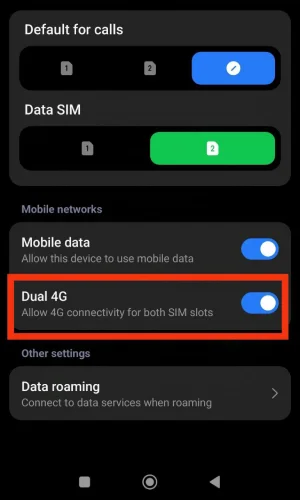
- بررسی سیم کارت: همچنین اطمینان حاصل کنید که سیم کارت شما از قابلیت 4G پشتیبانی میکندف برای اینکار میتوانید با اوپراتور سیم کارت خود تماس حاصل فرمایید و از 4G بودن آن اطمینان حاصل کنید. و بهتر است چک کنید و ببینید که آیا بسته اینترنت فعالی دارید یا خیر چراکه در بیشتر اوپراتور ها در صورتی که بسته اینترنتی فعالی نداشته باشید مصرف اینترنت شما آزاد حساب میشود و معمولا امکان استفاده از این مصرف آزاد به صورت H+ فراهم میباشد.
راه اندازی مجدد گوشی
یکی از راهکار های ساده که میتواند به شما در رفع مشکل 4G نشدن اینترنت گوشی کمک کند، ریستارت گوشیتان میباشد. شاید اینکار بیهوده به نظر برسد ولی در بیشتر مواقع همین خاموش و روشن کردن ساده میتواند به شما در رفع بسیاری از مشکلات نرم افزاری کمک نمایید، پس بهتر از قبل از انجام راهکار های پیچیده حتما یکبار گوشی خود را خاموش و روشن نمایید و در صورتی که مشکل برطرف نشد سراغ سایر روش های گفته شده توسط تیم ما در برتر سرویس بروید.
بازنشانی تنظیمات شبکه
یکی از روش های موثر که میتواند بسیاری از مشکلات اینترنت همچون مشکل اینترنت در گوشی و 4G نشدن اینترنت گوشی را برطرف کند، ریست تنظیمات شبکه میباشد. با این کار تمام تنظیمات و DNS های که روی اینترنت خود فعال کرده اید غیر فعال و همه به حالت اول بازگردانده میشود که برای انجام اینکار کافی است مراحل زیر را به صورت گام به گام دنبال نمایید.
- به “تنظیمات > مدیریت عمومی > بازنشانی” بروید.
- گزینه “بازنشانی تنظیمات شبکه” را انتخاب کنید.
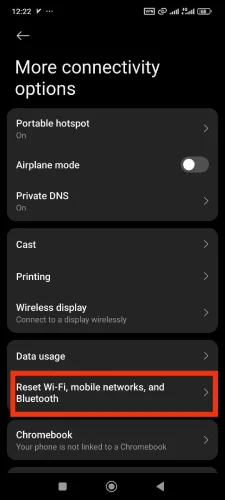
توجه: با این کار تمام تنظیمات وای فای، بلوتوث و داده های موبایل به حالت اولیه بازمیگردد. ممکن است نیاز باشد مجدداً به شبکه های وای فای خود متصل شوید.(اینکار اطلاعات گوشی شما را پاک نمیکند.)
تنظیمات APN
نقاط دسترسی یا تنظیمات APN درواقع همان تنظیمات مربوط به اینترنت گوشی شما میباشد که توسط اوپراتور سیم کارت در هنگام جا گذاری سیم کارت داخل گوشی برای شما ارسال میشود، در بیشتر مواقع این تنظیمات به صورت اتوماتیک داخل گوشی تنظیم میشود ولی در صورتی که این تنظیمات دچار مشکل شده باشند و یا به درستی داخل گوشی شما تنظیم نشده باشند ممکن است با مشکل 4G نشدن اینترنت گوشی خود مواجه شوید که در این صورت بهترین راهکار تنظیم مجدد این نقاط دسترسی میباشد برای اینکار مشیر زیر را دنبال نمایید.
- به قسمت Settings بروید.
- گزینه Connections یا Network & Internet را انتخاب کنید.
- وارد Mobile Network یا Cellular Network شوید.
- گزینه Access Point Names (APN) را پیدا کرده و انتخاب کنید.
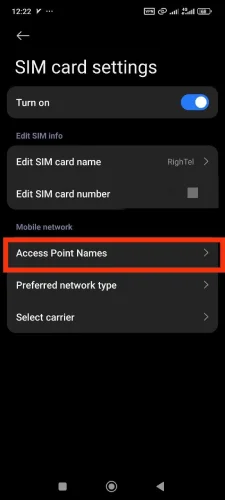
- روی گزینه Add یا علامت “+” کلیک کنید.
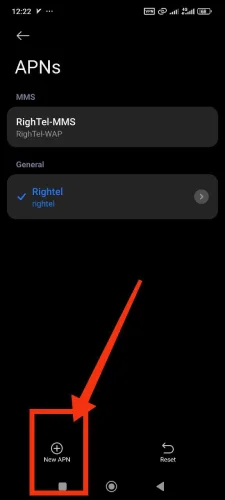
- سپس طبق جدول زیر نسبت به ثبت تنظیمات مربوط به اوپراتور خود در گوشی اقدام نمایید.
| اپراتور | Name (نام) | APN |
|---|---|---|
| رایتل | RighTel | RighTel |
| همراه اول | MCI-internet | mcinet |
| ایرانسل | Irancell-internet | mtnirancell |
برای تبدیل اینترنت h به 4g همراه اول میتوانید مقاله گفته شده در این مورد را نیز مطالعه نمایید.
بررسی منطقه تحت پوشش اپراتور
گاهی مشکل از طرف اپراتور است و ارتباطی به گوشی یا سیم کارت شما ندارد:
- به نقشه پوشش شبکه اپراتور خود مراجعه کنید و بررسی کنید که منطقه شما تحت پوشش 4G باشد.
- در صورت نیاز با اپراتور تماس بگیرید و وضعیت شبکه را پیگیری کنید. اگر مشکل منطقه ای باشد، احتمالاً اپراتور در حال رفع آن است.
- همچنین می توانید گوشی را به یک مکان دیگر منتقل کرده و عملکرد 4G را در آنجا بررسی کنید.
- به این نکته هم دقت فرمایید که در بیشتر نقاط کشور در صورتی که برق قطع شود معمولا با کاهش سرعت اینترنت و یا کلا قطع شدن آن مواجه میشود که در این صورت تنها کاری که از دست شما بر می اید صبر کردن میباشد.
تغییر دستی شبکه
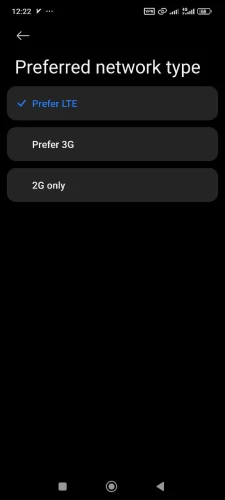
گاهی اوقات در صورتی که گوشی شما نتوانت شبکه مورد نظر را به صورت اتوکماتیک پیدا کند بهترین راهکار این میباشد که شبکه را به صورت دستی انتخاب نمایید برای اینکار کافی است.
- به “تنظیمات > شبکه و اینترنت > شبکه های موبایل > انتخاب اپراتور” بروید.
- حالت دستی را فعال کرده و شبکه 4G اپراتور خود را انتخاب کنید. این روش می تواند در مناطقی که شبکه به صورت خودکار به درستی انتخاب نمی شود، مفید باشد.
تعویض سیمکارت یا گوشی
اگر با انجام تمامی مراحل بالا همچنان مشکل 4G نشدن اینترنت در گوشی شما پابرجا میباشد بهتر از از روش های زیر نیز استفاده کنید:
- سیم کارت خود را در یک گوشی دیگر امتحان کنید. اگر سیم کارت در دستگاه دیگری به درستی کار می کند، مشکل از گوشی شماست.
- یک سیم کارت جدید از اپراتور تهیه کنید. ممکن است سیم کارت قدیمی شما دچار آسیب شده باشد.
- اگر مشکل همچنان باقی است، ممکن است گوشی شما دچار نقص سخت افزاری باشد و نیاز به تعمیر یا تعویض داشته باشد. برای این کار میتوانید به یکی از شعبه تعمیر گوشی شیائومی برتر سرویس مراجعه نمایید
- استفاده از حالت پرواز نیز در بیشتر مواقع میتواند به شما در رفع مشکلتان کمک نمایید، پس بهتر است یکبار حالت هواپیما را در گوشی خود روشن و بعد از 30 ثانیه آن را خاموش کنید با انجام این کار تمامی اتصالات بیسیم شما قطع و مجدد نصب خواهد شد.
4G نشدن اینترنت ایرانسل در گوشی

اگر اینترنت گوشی شما با سیم کارت ایرانسل به شبکه 4G متصل نمی شود، ابتدا مطمئن شوید که تنظیمات شبکه به درستی انجام شده است. به قسمت تنظیمات گوشی بروید و در بخش شبکه های موبایل (Mobile Networks)، گزینه نوع شبکه (Preferred Network Type) را روی 4G/LTE تنظیم کنید. همچنین بررسی کنید که سیم کارت شما قابلیت 4G را داشته باشد. سیم کارت های قدیمی ممکن است فقط از 3G پشتیبانی کنند و در این صورت نیاز به تعویض سیم کارت به نسل جدید دارید. همچنین از روشن بودن گزینه داده تلفن همراه (Mobile Data) اطمینان حاصل کنید.
اگر تنظیمات بالا مشکلی نداشت و هنوز به 4G متصل نمی شوید، ممکن است مشکل از پوشش شبکه ایرانسل در محل شما باشد. برای اطمینان، می توانید میتوانید با شماره 09377000000 یا 700 تماس حاصل فرماید تا پشتیبانی ایرانسل شما را راهنمایی نمایید.
4G نشدن اینترنت رایتل در گوشی

اگر اینترنت رایتل شما به 4G متصل نمیشود، ابتدا مطمئن شوید که گوشی شما به شبکه مناسب متصل است. برای این کار، وارد تنظیمات گوشی شوید، به بخش شبکه های موبایل بروید و گزینه Preferred Network Type را روی 4G/LTE قرار دهید. همچنین، اگر سیمکارت شما قدیمی باشد، ممکن است نیاز به تعویض آن با یک سیم کارت 4G داشته باشید که می توانید به راحتی از مراکز خدمات رایتل دریافت کنید.
نتیجه گیری
مشکل 4G نشدن اینترنت گوشی میتواند دلایل مختلفی داشته باشد، اما با پیروی از این راهکارها به احتمال زیاد می توانید آن را برطرف کنید. هر مرحله را به دقت انجام دهید و در صورت نیاز با اپراتور خود تماس بگیرید. اگر پس از انجام همه مراحل همچنان مشکل وجود داشت، مراجعه به نمایندگی تعمیرات برتر سرویس بهترین گزینه میباشد.
همچنین شما میتوانید برای ارتباط با تکنسین های نمایندگی تعمیرات سامسونگ و دریافت مشاوره رایگان با شماره 02191300348 تماس حاصل فرمایید.
تعمیرات گوشی,


