 تعمیر میکروفون گوشی سامسونگ
نحوه افزایش عمر باتری لپ تاپ اچ پی: راهکارها و نکات کلیدی
باتری لپ تاپ یکی از اجزای اصلی دستگاه است که برای عملکرد مطلوب آن ضروری است. از آنجایی که لپ تاپها به طور روزمره در حال استفاده هستند، حفظ سلامت باتری اهمیت زیادی دارد. باتریهای لپ تاپ اچ پی (HP) با استفاده طولانیمدت ممکن است کیفیت خود را از دست بدهند، اما با رعایت برخی نکات میتوان عمر باتری را افزایش داد و از عملکرد بهینه آن در طولانی مدت بهرهمند شد. در این مقاله، راهکارهایی برای افزایش عمر باتری لپ تاپ اچ پی ارائه میدهیم که به بهبود عملکرد دستگاه شما کمک خواهد کرد.
1. تنظیمات مصرف انرژی لپ تاپ را بهینه کنید
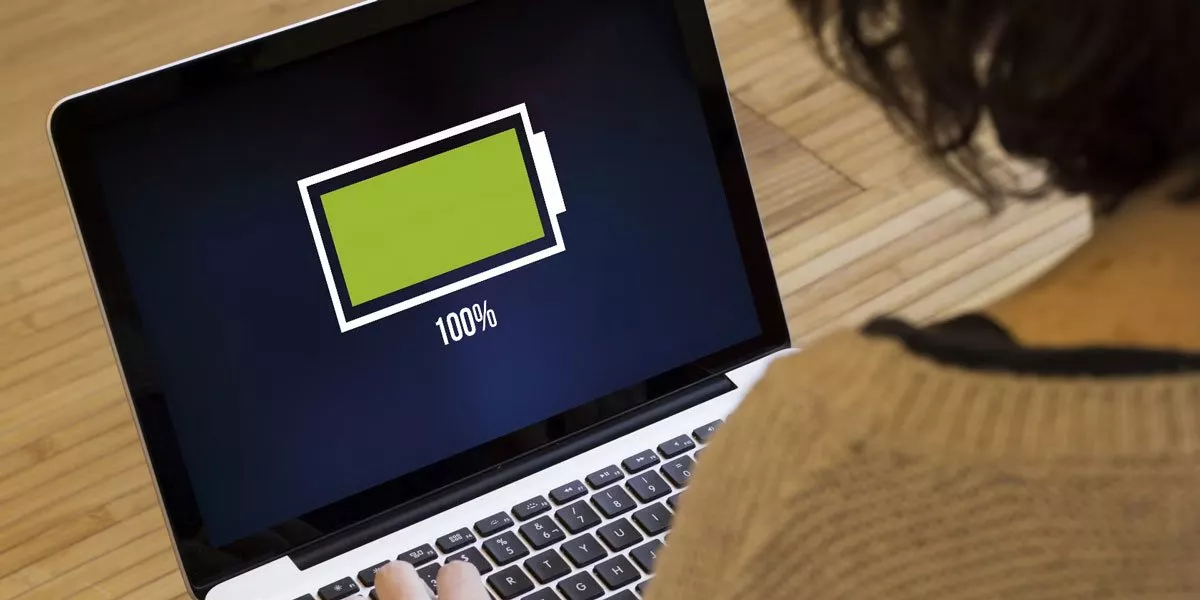
لپ تاپها دارای تنظیمات مختلفی برای مدیریت مصرف انرژی هستند که میتوانند تاثیر زیادی در عمر باتری داشته باشند. با استفاده از این تنظیمات میتوانید میزان مصرف انرژی دستگاه را کاهش دهید و عمر باتری را افزایش دهید.
-
حالت صرفهجویی در انرژی: در سیستمعامل ویندوز، گزینههای مختلفی برای مدیریت مصرف انرژی وجود دارد. با فعالسازی حالتهای صرفهجویی در انرژی، مانند حالت "Power Saver"، میتوانید عمر باتری را افزایش دهید. در این حالت، لپ تاپ به طور خودکار روشنایی صفحه نمایش را کاهش داده و پردازنده را به صورت بهینهتر استفاده میکند.
-
تنظیمات صفحه نمایش: صفحه نمایش یکی از اجزای اصلی مصرفکننده انرژی است. برای افزایش عمر باتری، روشنایی صفحه را کاهش دهید. استفاده از روشنایی کمتر نه تنها باتری را ذخیره میکند بلکه برای چشمها نیز مفید است.
2. باتری را به طور مناسب شارژ کنید
برای حفظ عمر باتری لپ تاپ اچ پی، باید نحوه شارژ کردن آن را به درستی انجام دهید. برخی عادات نادرست میتوانند به باتری آسیب برسانند و عمر آن را کاهش دهند.
-
شارژ بین ۲۰% تا ۸۰%: بهتر است باتری لپ تاپ را زمانی که شارژ آن به زیر ۲۰% رسید شارژ کنید و زمانی که به ۸۰% رسید، آن را از شارژر جدا کنید. این کار باعث حفظ سلامت باتری و جلوگیری از شارژ بیش از حد میشود.
-
عدم شارژ طولانیمدت: اگر لپ تاپ را برای مدت طولانی به برق متصل نگه دارید، این کار ممکن است به باتری آسیب بزند. برای حفظ عمر باتری، سعی کنید دستگاه را از برق جدا کنید زمانی که شارژ آن به ۱۰۰% رسید.
همچنین بخوانید: https://tamirpc.net/item/blue-screen-laptop-hp
3. بستن برنامههای غیرضروری
برنامههایی که در پسزمینه فعال هستند، میتوانند مصرف انرژی لپ تاپ را افزایش دهند و عمر باتری را کاهش دهند. برنامههایی مانند مرورگرهای اینترنتی، نرمافزارهای ویرایش ویدیو، یا هر اپلیکیشن دیگری که از منابع سیستم زیاد استفاده میکند، میتواند موجب کاهش عمر باتری شود.
-
بستن برنامهها: به طور مرتب برنامههای غیرضروری را بسته و فرآیندهای پسزمینه را که مصرف انرژی زیادی دارند، متوقف کنید.
-
مدیریت تبهای مرورگر: مرورگرهای وب معمولاً با داشتن چندین تب باز مصرف زیادی از باتری میکنند. بنابراین، تعداد تبها را کاهش دهید تا از مصرف بیرویه انرژی جلوگیری کنید.
4. خاموش کردن ویژگیهای اضافی
ویژگیهای اضافی مانند بلوتوث، وایفای، و سایر ارتباطات بیسیم میتوانند باتری را مصرف کنند. حتی زمانی که از این ویژگیها استفاده نمیکنید، بهتر است آنها را خاموش کنید.
-
خاموش کردن بلوتوث و وایفای: اگر از اینترنت استفاده نمیکنید یا نیازی به اتصال بلوتوث ندارید، این ویژگیها را غیرفعال کنید تا مصرف باتری کاهش یابد.
-
غیرفعال کردن شتابدهندههای سختافزاری: در صورتی که لپ تاپ شما دارای شتابدهندههای گرافیکی یا سایر قابلیتهای سختافزاری است، میتوانید آنها را در مواقعی که نیازی به آنها ندارید غیرفعال کنید.
5. بهروزرسانی درایورها و سیستمعامل
یکی از راههای بهینهسازی عملکرد باتری، بهروزرسانی منظم درایورها و سیستمعامل است. سازندگان لپ تاپ اچ پی به طور مرتب آپدیتهای نرمافزاری منتشر میکنند که میتواند شامل بهینهسازیهای مربوط به مصرف انرژی باشد.
-
بهروزرسانی سیستمعامل: همیشه سیستمعامل خود را به آخرین نسخه بهروزرسانی کنید. نسخههای جدید معمولاً شامل بهینهسازیهای انرژی هستند که میتوانند به افزایش عمر باتری کمک کنند.
-
آپدیت درایورهای سختافزاری: همچنین، درایورهای سختافزاری مانند کارت گرافیک و پردازنده را بهروزرسانی کنید. درایورهای قدیمی ممکن است مصرف انرژی بیشتری داشته باشند.
6. استفاده از حالت Hibernate به جای Sleep
حالت Sleep برای ذخیره انرژی مفید است، اما همچنان باتری را مصرف میکند. در مقابل، حالت Hibernate به طور کامل لپ تاپ شما را خاموش میکند و در عین حال تمام دادهها و تنظیمات شما را ذخیره میکند تا زمانی که دوباره لپ تاپ را روشن کنید، از همان نقطه ادامه دهید.
- استفاده از Hibernate: به جای استفاده از حالت Sleep، از حالت Hibernate استفاده کنید تا از مصرف انرژی اضافی جلوگیری کنید. این حالت مناسب زمانی است که میخواهید لپ تاپ خود را برای مدت طولانی خاموش کنید.
7. حفظ دمای مناسب لپ تاپ
گرمای زیاد میتواند به باتری آسیب بزند و عمر آن را کاهش دهد. بنابراین، برای حفظ عمر باتری لپ تاپ اچ پی، باید از دمای مناسب اطمینان حاصل کنید.
-
استفاده از کول پد: برای جلوگیری از داغ شدن لپ تاپ، از یک کول پد (فن خنککننده) استفاده کنید. این دستگاهها میتوانند دمای لپ تاپ را کاهش دهند و از آسیب دیدن باتری جلوگیری کنند.
-
اطمینان از تهویه مناسب: همیشه اطمینان حاصل کنید که لپ تاپ شما در یک محیط با تهویه مناسب قرار دارد و منفذهای تهویه آن مسدود نشده است.
8. استفاده از باتری اصلی و مناسب
1560894203174310.jpg?impolicy=prdimg&imdensity=1&imwidth=150)
یکی از عوامل مهم در حفظ عمر باتری، استفاده از باتریهای اصلی و معتبر است. باتریهای تقلبی یا بیکیفیت میتوانند عملکرد ضعیفی داشته باشند و به باتری لپ تاپ آسیب بزنند.
- استفاده از باتری اصلی: همیشه از باتریهای اصلی برند اچ پی برای لپ تاپ خود استفاده کنید تا از عمر طولانیتر و عملکرد بهتر باتری بهرهمند شوید.
نتیجهگیری
افزایش عمر باتری لپ تاپ اچ پی با رعایت برخی اصول و نکات ساده امکانپذیر است. با بهینهسازی تنظیمات مصرف انرژی، شارژ مناسب، خاموش کردن ویژگیهای غیرضروری، و نگهداری دستگاه در دمای مناسب، میتوانید عمر باتری را به طور قابل توجهی افزایش دهید. این نکات به شما کمک میکنند که از لپ تاپ خود به بهترین نحو استفاده کرده و عمر باتری آن را به حداکثر برسانید.و در صورتی که نیاز به تعویض باتری لپ تاپ خود به صورت اصولی و حرفه ای با نازل ترین قیمت ها دارید میتوانید به برتر سرویس مراجعه نمایید.
منبع: Telegra.ph
لپ تاپ,اچ پی,hp,باتری لپ تاپ,
آموزش حل مشکل اتصال شما خصوصی نیست در گوشی سامسونگ
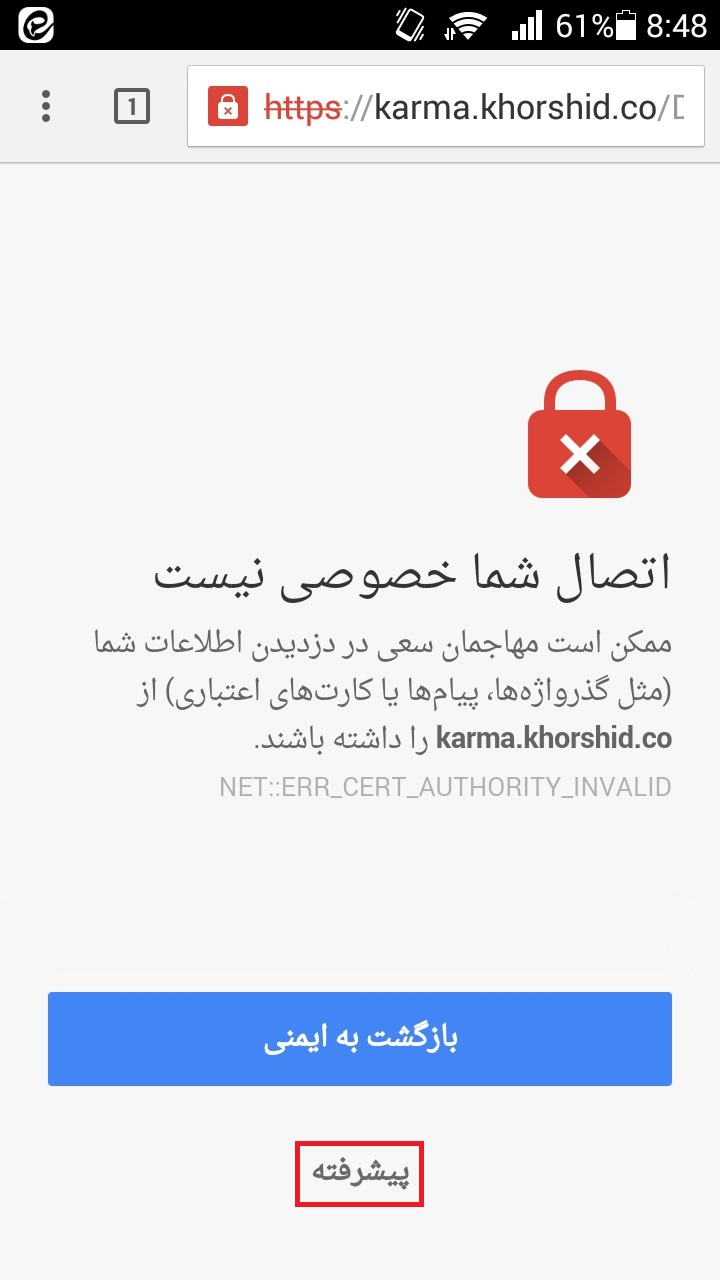
یکی از مشکلات رایجی که کاربران گوشیهای سامسونگ ممکن است با آن مواجه شوند، پیام خطای "اتصال شما خصوصی نیست" هنگام باز کردن صفحات وب است. این خطا میتواند تجربه کاربری را مختل کند و مانع دسترسی به سایتهای مختلف شود. اگر شما نیز با این مشکل روبهرو شدهاید، میتوانید از سام سرویس برای دریافت راهنمایی و خدمات تخصصی استفاده کنید. این مراکز با ارائه راهکارهای حرفهای، میتوانند مشکل را بهطور دقیق بررسی و برطرف کنند. در ادامه، به دلایل بروز این خطا و روشهای حل آن میپردازیم.
دلایل بروز خطای "اتصال شما خصوصی نیست"
- مشکلات گواهینامه امنیتی (SSL): این خطا معمولاً به دلیل عدم تأیید گواهینامه امنیتی وبسایت توسط مرورگر شما ایجاد میشود.
- تنظیمات نادرست تاریخ و ساعت: اگر تاریخ و ساعت گوشی شما اشتباه باشد، ممکن است باعث بروز این خطا شود.
- آنتیویروس یا فایروال: برخی از برنامههای آنتیویروس یا فایروال ممکن است دسترسی به سایتهای خاصی را مسدود کنند.
- مشکلات شبکه اینترنت: اتصال ضعیف یا مشکلات DNS نیز میتواند عامل این خطا باشد.
روشهای رفع مشکل
1. بررسی تاریخ و ساعت گوشی
ابتدا تاریخ و ساعت گوشی سامسونگ خود را بررسی کنید و مطمئن شوید که تنظیمات آن درست است. برای این کار:
- وارد بخش Settings شوید.
- گزینه Date & Time را پیدا کنید و حالت Automatic Date & Time را فعال کنید.
2. پاک کردن حافظه کش مرورگر
حافظه کش مرورگر ممکن است باعث بروز این خطا شود. برای پاک کردن آن:
- مرورگر خود را باز کنید.
- وارد بخش تنظیمات شده و گزینه Clear Cache را انتخاب کنید.
3. تغییر DNS
تغییر DNS میتواند به رفع مشکل کمک کند. مراحل زیر را دنبال کنید:
- وارد تنظیمات Wi-Fi شوید.
- شبکه متصلشده را انتخاب و گزینه Modify Network را بزنید.
- DNS را به مقادیر 8.8.8.8 و 8.8.4.4 تغییر دهید.
4. غیرفعال کردن آنتیویروس یا فایروال
اگر از برنامه آنتیویروس استفاده میکنید، آن را موقتاً غیرفعال کرده و دوباره سایت را باز کنید.
5. تست اتصال اینترنت
اتصال اینترنت خود را بررسی کنید. در صورت لزوم، مودم خود را ریست کرده یا از یک شبکه دیگر استفاده کنید.
6. ریست فکتوری
این مورد را در نظر داشته باشید یکی از کار های که همیشه میتوانیید برای رفع مشکلات گوشی خود انجام دهید بازنشانی به تنظیمات کارخانه میباشدف برای اینکار میتوانید وارد تنظیمات گوشی خود شوید و بعد از آن روی گزینه درباره تلفن کلیک کنید و سپس factory reset را انتخاب کنید.
نکات پایانی
خطای "اتصال شما خصوصی نیست" معمولاً به دلایل سادهای مانند تنظیمات نادرست یا مشکلات شبکه رخ میدهد و با انجام روشهای ذکرشده میتوان آن را بهراحتی رفع کرد. با این حال، اگر همچنان این مشکل باقی بود، بهتر است به یک نمایندگی تعمیرات سامسونگ مراجعه کنید. این مراکز با داشتن تخصص و تجهیزات لازم، میتوانند مشکل را بهصورت حرفهای و سریع برطرف کنند تا تجربه کاربری شما به حالت عادی بازگردد.
این نکته هم قابل ذکر است اگر برای رفع این مشکل گوشی خود را ریست فکتوری کردید در نظر داشته باشید که ممکن است با قفل FRP مواجه شوید که برای برداشتن این قفل روش های زیادی وجود دارد که میتوانید این روش ها را از اینجا مطالعه نمایید.
سامسونگ,اتصال شما خصوصی نیست,گوشی,موبایل,


